अपने स्मार्ट टीवी और स्ट्रीमिंग बॉक्स पर VPN का उपयोग कैसे करें
लेखक: BetterVPN टीम · ६ नवंबर २०२६
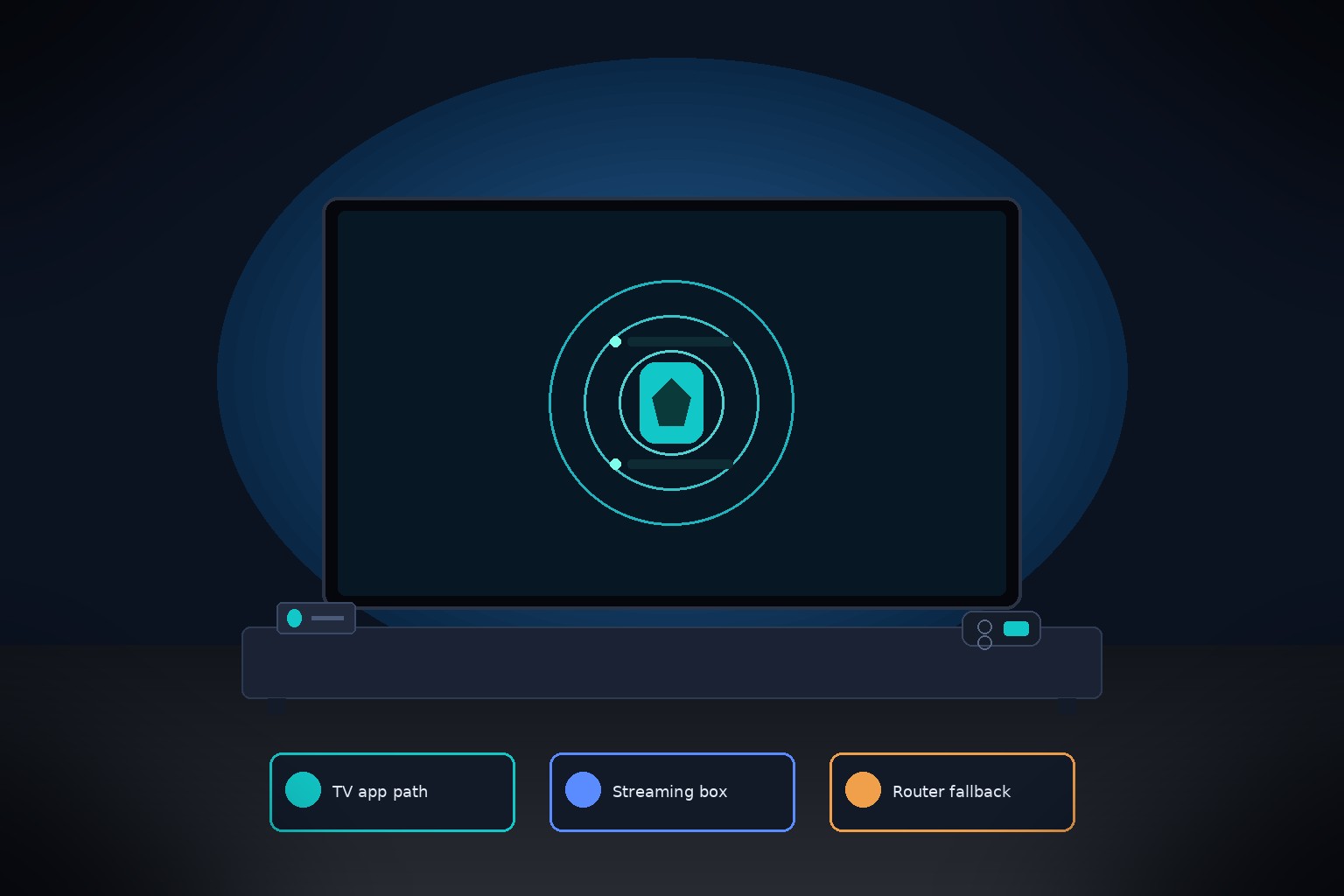
VPN केवल फोन और लैपटॉप के लिए नहीं है। बहुत से लोग घर की सबसे बड़ी स्क्रीन पर भी VPN सुरक्षा चाहते हैं, चाहे वह स्मार्ट टीवी हो, स्ट्रीमिंग बॉक्स हो, या किसी अन्य डिवाइस में बना टीवी प्लेटफॉर्म हो।
सेटअप का तरीका आपके द्वारा उपयोग किए जाने वाले हार्डवेयर पर निर्भर करता है। कुछ टीवी प्लेटफॉर्म नेटिव VPN ऐप का समर्थन करते हैं, जो आमतौर पर सबसे आसान विकल्प होता है। अन्य आपके घरेलू राउटर के माध्यम से बेहतर काम कर सकते हैं, जो उन उपकरणों तक VPN कवरेज बढ़ा सकता है जो सीधे VPN ऐप नहीं चलाते हैं।
इस गाइड में, हम स्मार्ट टीवी या स्ट्रीमिंग बॉक्स पर VPN का उपयोग करने के सामान्य तरीकों के बारे में बताएंगे, और यह भी कि BetterVPN प्रत्येक विकल्प में कैसे फिट बैठता है।
टीवी डिवाइस पर VPN का उपयोग क्यों करें
लोग अक्सर VPN को एक मोबाइल टूल मानते हैं, लेकिन टीवी डिवाइस को भी उन्हीं बुनियादी लाभों से फायदा होता है:
- AES-256 के साथ VPN टनल के अंदर ट्रैफ़िक को एन्क्रिप्ट करना
- DNS अनुरोधों को टनल के अंदर रखना
- घरेलू या साझा नेटवर्क पर उपयोग किए जाने वाले उपकरणों तक सुरक्षा बढ़ाना
- यह प्रबंधित करना कि केवल कुछ ऐप या डेस्टिनेशन ही VPN का उपयोग करें, जब प्लेटफॉर्म इसका समर्थन करता हो
टीवी डिवाइस भी इंटरनेट से जुड़ा एक उपकरण है। यह ऐप चलाता है, DNS अनुरोध भेजता है, और ऑनलाइन सेवाओं के साथ संचार करता है। यदि आप इस बात पर अधिक नियंत्रण चाहते हैं कि उस ट्रैफ़िक को कैसे संभाला जाए, तो VPN जोड़ना समझदारी हो सकती है।
सबसे आसान तरीका, नेटिव टीवी ऐप का उपयोग करें
जब आपका टीवी प्लेटफॉर्म नेटिव VPN ऐप का समर्थन करता है, तो यह आमतौर पर सबसे सरल रास्ता होता है। नेटिव ऐप को इंस्टॉल करना, साइन इन करना और ज़रूरत पड़ने पर चालू या बंद करना आसान होता है।
BetterVPN, Apple TV और Android TV के साथ-साथ iPhone, iPad, Android, Windows और macOS पर नेटिव ऐप का समर्थन करता है। एक सब्सक्रिप्शन उन सभी समर्थित प्लेटफॉर्म को कवर करता है।
इसका मतलब है कि आप BetterVPN को उन उपकरणों पर इंस्टॉल कर सकते हैं जिनका आप पहले से उपयोग करते हैं, बजाय इसके कि हर सेटअप को एक वर्कअराउंड के माध्यम से करने की कोशिश करें।
Apple TV, ऐप इंस्टॉल करें और साइन इन करें
यदि आप Apple TV का उपयोग करते हैं, तो सबसे सरल तरीका सीधे डिवाइस पर नेटिव VPN ऐप इंस्टॉल करना है।
BetterVPN के साथ, आप यह कर सकते हैं:
- Apple TV पर App Store खोलें।
- BetterVPN Client खोजें।
- ऐप इंस्टॉल करें।
- अपने BetterVPN खाते से साइन इन करें।
- सर्वर स्थान चुनें और कनेक्ट करें।
एक बार कनेक्ट होने के बाद, आपका Apple TV ट्रैफ़िक VPN टनल का उपयोग करता है। यह राउटर सेटिंग्स बदलने या किसी अन्य डिवाइस से कनेक्शन साझा करने की कोशिश करने की तुलना में बहुत आसान हो सकता है।
एक नेटिव Apple TV ऐप नियमित उपयोग के लिए भी अधिक सुविधाजनक है। यदि आप डिस्कनेक्ट करना चाहते हैं, देश बदलना चाहते हैं, या बाद में फिर से कनेक्ट करना चाहते हैं, तो आप इसे टीवी इंटरफ़ेस से ही कर सकते हैं, न कि अपने राउटर में लॉग इन करके।
Android TV, Google Play से नेटिव ऐप का उपयोग करें
Android TV भी सीधे VPN ऐप का समर्थन करता है, जो सेटअप को सीधा बनाता है।
शुरू करने के लिए:
- अपने Android TV डिवाइस पर Google Play खोलें।
- BetterVPN खोजें।
- ऐप इंस्टॉल करें।
- साइन इन करें।
- अपने पसंदीदा स्थान से कनेक्ट करें।
यह विकल्प विशेष रूप से तब उपयोगी होता है जब आपके टीवी डिवाइस का उपयोग कई लोग करते हैं और आप कनेक्शन को प्रबंधित करने के लिए एक सरल ऑन-स्क्रीन तरीका चाहते हैं।
समर्थित प्लेटफॉर्म पर, BetterVPN में स्प्लिट टनलिंग जैसे टूल भी शामिल हैं। प्लेटफॉर्म और ऐप समर्थन के आधार पर, यह आपको यह तय करने में मदद कर सकता है कि कौन सा ट्रैफ़िक VPN का उपयोग करता है और कौन सा सामान्य रूप से कनेक्ट होता है।
Fire TV, Amazon Appstore पथ की जाँच करें
BetterVPN अपनी स्टोर लिस्टिंग में Fire TV और Fire टैबलेट के लिए Amazon Appstore को सूचीबद्ध करता है। नेटिव फर्स्ट-पार्टी टीवी ऐप Apple TV और Android TV के लिए डाउनलोड पेज पर प्रलेखित हैं। Fire TV पर, यह जांच कर शुरुआत करें कि क्या BetterVPN आपके डिवाइस पर Amazon Appstore में उपलब्ध है।
यदि ऐप सूचीबद्ध है:
- अपने Fire TV डिवाइस पर Amazon Appstore खोलें।
- BetterVPN खोजें।
- ऐप इंस्टॉल करें।
- अपने BetterVPN खाते से साइन इन करें।
- सर्वर से कनेक्ट करें।
यदि ऐप आपके Fire TV मॉडल पर उपलब्ध नहीं है, तो इसके बजाय एक संगत राउटर VPN सेटअप का उपयोग करें, या किसी ऐसे फोन, टैबलेट या कंप्यूटर से स्ट्रीम करें जो पहले से ही BetterVPN चला रहा है।
राउटर सेटअप कब सही रहता है
हर स्मार्ट टीवी प्लेटफॉर्म सीधे VPN ऐप का समर्थन नहीं करता है। कुछ टीवी सीमित ऑपरेटिंग सिस्टम का उपयोग करते हैं जिनमें कोई VPN ऐप समर्थन नहीं होता है। उन मामलों में, राउटर बेहतर विकल्प हो सकता है।
जब आप किसी संगत राउटर पर VPN कॉन्फ़िगर करते हैं, तो उस राउटर के माध्यम से जुड़े उपकरण प्रत्येक पर अलग ऐप इंस्टॉल किए बिना VPN का उपयोग कर सकते हैं।
यह तब मदद कर सकता है जब:
- आपका टीवी VPN ऐप का समर्थन नहीं करता है
- आप लिविंग रूम के कई उपकरणों के लिए एक सेटअप चाहते हैं
- आप उन उपकरणों के लिए कवरेज चाहते हैं जिनमें कोई ऐप स्टोर या सीमित सॉफ़्टवेयर समर्थन नहीं है
राउटर सेटअप व्यावहारिक हो सकता है, लेकिन यह Apple TV या Android TV पर ऐप इंस्टॉल करने की तुलना में अधिक उन्नत है। राउटर इंटरफ़ेस बहुत भिन्न होते हैं, और सेटअप चरण सटीक हार्डवेयर और फ़र्मवेयर पर निर्भर करते हैं।
राउटर का रास्ता चुनने से पहले, खुद से एक सरल सवाल पूछें: क्या आपका टीवी प्लेटफॉर्म पहले से ही नेटिव BetterVPN ऐप का समर्थन करता है? यदि हाँ, तो पहले वहाँ से शुरुआत करें।
अपने राउटर पर VPN लगाने के फायदे और नुकसान
राउटर-आधारित सेटअप के कुछ स्पष्ट लाभ हैं:
- यह एक साथ कई घरेलू उपकरणों की सुरक्षा कर सकता है
- यह उन उपकरणों को कवर कर सकता है जो VPN ऐप इंस्टॉल नहीं कर सकते
- यह एक कमरे या घर के लिए अधिक सुसंगत सेटअप बना सकता है
इसके कुछ नुकसान भी हैं:
- प्रारंभिक सेटअप आमतौर पर अधिक तकनीकी होता है
- स्थान बदलना नेटिव ऐप की तुलना में कम सुविधाजनक हो सकता है
- यदि राउटर हर चीज़ के लिए VPN का उपयोग करता है, तो कुछ गैर-टीवी उपकरण भी प्रभावित हो सकते हैं
बहुत से लोगों के लिए, सबसे अच्छा जवाब एक मिश्रण है। जहाँ उपलब्ध हो वहाँ नेटिव ऐप का उपयोग करें, फिर राउटर पर केवल उन उपकरणों के लिए विचार करें जिन्हें इसकी आवश्यकता है।
सेटअप के बाद क्या जांचें
अपने टीवी डिवाइस या राउटर को कनेक्ट करने के बाद, कुछ सरल जांच करना उचित है:
- पुष्टि करें कि VPN ऐप या राउटर पैनल में कनेक्टेड दिखाई दे रहा है
- परीक्षण करें कि आपके सामान्य टीवी ऐप का उपयोग करते समय आपका कनेक्शन स्थिर रहता है
- सत्यापित करें कि आपका पसंदीदा सर्वर स्थान चुना गया है
- यदि आपके डिवाइस पर उपलब्ध है, तो स्प्लिट टनलिंग या कनेक्शन व्यवहार के लिए किसी भी सेटिंग की समीक्षा करें
यदि आपको सेटअप में समस्या आती है, तो BetterVPN वेबसाइट पर लाइव चैट भी प्रदान करता है, जिसमें अंग्रेजी में सहायता उपलब्ध है।
घरेलू उपकरणों के लिए सही BetterVPN प्लान चुनना
यदि आप फोन, कंप्यूटर और टीवी उपकरणों पर BetterVPN का उपयोग करने की योजना बना रहे हैं, तो शामिल डिवाइस सीमाओं को जानना मददगार होता है।
BetterVPN Standard 10 डिवाइस तक का समर्थन करता है और इसकी कीमत $5.99 प्रति माह या $41.99 प्रति वर्ष है।
BetterVPN Dedicated Server में एक विशेष सर्वर, एक समर्पित IP शामिल है, और यह 30 डिवाइस तक का समर्थन करता है। इसकी कीमत $19.99 प्रति माह या $169.99 प्रति वर्ष है।
कई घरों के लिए, Standard प्लान कुछ व्यक्तिगत उपकरणों और एक टीवी प्लेटफॉर्म को कवर करने के लिए पर्याप्त है। यदि आपको बड़े सेटअप की आवश्यकता है या आप एक विशेष सर्वर वातावरण चाहते हैं, तो Dedicated Server विकल्प बेहतर हो सकता है।
पहले नेटिव ऐप, फिर राउटर
सबसे अच्छा सेटअप आमतौर पर वह होता है जो आपके दिन-प्रतिदिन के उपयोग में सबसे कम बाधा डालता है।
यदि आपके पास Apple TV या Android TV है, तो नेटिव ऐप दृष्टिकोण से शुरुआत करें। इसे इंस्टॉल करना आमतौर पर तेज़ होता है, प्रबंधित करना आसान होता है, और बाद में समायोजित करना सरल होता है। Fire TV पर, पहले Amazon Appstore की जाँच करें, फिर यदि आवश्यक हो तो राउटर या किसी अन्य डिवाइस पर वापस जाएं।
यदि आपका टीवी सीधे VPN ऐप नहीं चला सकता है, तो राउटर सेटअप अभी भी डिवाइस तक VPN कवरेज बढ़ाने के लिए एक उपयोगी बैकअप हो सकता है।
किसी भी तरह, लक्ष्य वही है: अपने टीवी सेटअप को उसी तरह का कनेक्शन नियंत्रण दें जिसकी आप पहले से ही अपने फोन या लैपटॉप पर अपेक्षा करते हैं।
BetterVPN डाउनलोड करें
अपने उपकरणों के लिए उपलब्ध ऐप देखने के लिए, यहां जाएं:
https://bettervpn.com/download
आप एक सब्सक्रिप्शन के साथ समर्थित Apple TV, Android TV, iPhone, iPad, Android, Windows और macOS उपकरणों पर BetterVPN इंस्टॉल कर सकते हैं। Fire TV उपयोगकर्ताओं को अपने डिवाइस पर Amazon Appstore लिस्टिंग की जांच करनी चाहिए।