نحوه استفاده از ویپیان روی تلویزیون هوشمند و دستگاههای استریم
نویسنده: تیم BetterVPN · ۱۵ آبان ۱۴۰۵
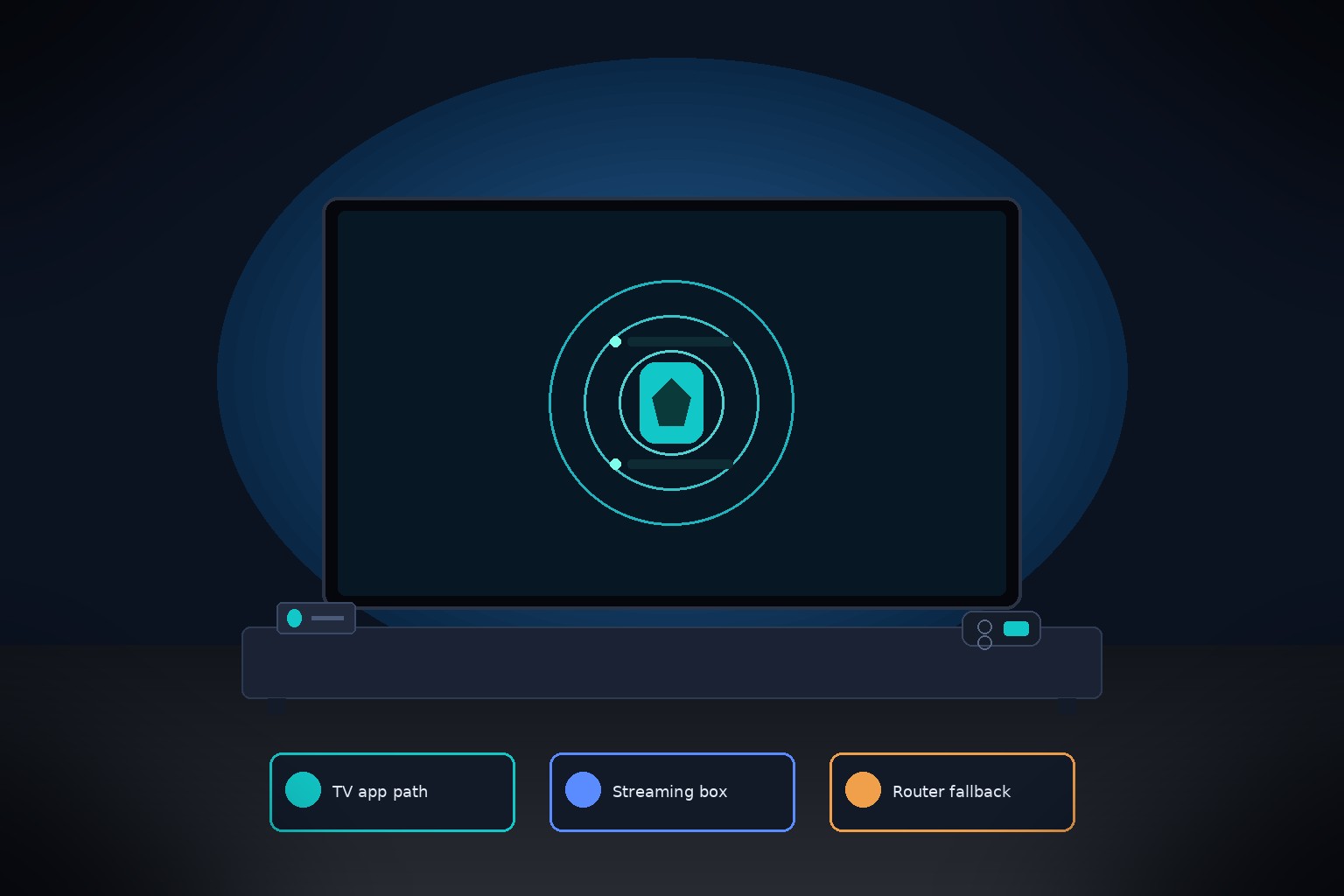
ویپیان فقط برای گوشیها و لپتاپها نیست. بسیاری از افراد میخواهند از محافظت ویپیان روی بزرگترین صفحه نمایش خانه، چه تلویزیون هوشمند باشد، چه دستگاه استریم یا پلتفرم تلویزیونی که در دستگاه دیگری تعبیه شده، بهرهمند شوند.
روش راهاندازی به سختافزاری که استفاده میکنید بستگی دارد. برخی پلتفرمهای تلویزیونی از اپلیکیشن بومی ویپیان پشتیبانی میکنند که معمولاً سادهترین گزینه است. برخی دیگر ممکن است از طریق روتر خانگی بهتر کار کنند که میتواند پوشش ویپیان را به دستگاههایی که مستقیماً اپلیکیشنهای ویپیان را اجرا نمیکنند، گسترش دهد.
در این راهنما، روشهای رایج استفاده از ویپیان روی تلویزیون هوشمند یا دستگاه استریم و نحوه عملکرد BetterVPN در هر گزینه را بررسی میکنیم.
چرا از ویپیان روی دستگاه تلویزیون استفاده کنیم
مردم اغلب ویپیان را یک ابزار موبایل میدانند، اما دستگاههای تلویزیون نیز از همان اصول اولیه بهره میبرند:
- رمزگذاری ترافیک داخل تونل ویپیان با AES-256
- نگه داشتن درخواستهای DNS داخل تونل
- گسترش محافظت به دستگاههای مورد استفاده در شبکههای خانگی یا مشترک
- مدیریت اینکه فقط برخی اپلیکیشنها یا مقاصد از ویپیان استفاده کنند، در صورتی که پلتفرم از آن پشتیبانی کند
دستگاه تلویزیون همچنان یک دستگاه متصل به اینترنت است. این دستگاه اپلیکیشنها را اجرا میکند، درخواستهای DNS میفرستد و با سرویسهای آنلاین ارتباط برقرار میکند. اگر کنترل بیشتری بر نحوه مدیریت این ترافیک میخواهید، استفاده از ویپیان منطقی است.
سادهترین روش، استفاده از اپلیکیشن بومی تلویزیون
وقتی پلتفرم تلویزیون شما از اپلیکیشنهای بومی ویپیان پشتیبانی میکند، این معمولاً سادهترین مسیر است. نصب، ورود به سیستم و روشن یا خاموش کردن یک اپلیکیشن بومی در صورت نیاز، آسانتر است.
BetterVPN از اپلیکیشنهای بومی در Apple TV و Android TV، به همراه آیفون، آیپد، اندروید، ویندوز و macOS پشتیبانی میکند. یک اشتراک تمام این پلتفرمهای پشتیبانیشده را پوشش میدهد.
این بدان معناست که میتوانید BetterVPN را روی دستگاههایی که از قبل استفاده میکنید نصب کنید، به جای اینکه سعی کنید هر راهاندازی را از طریق یک روش جایگزین انجام دهید.
Apple TV، نصب اپلیکیشن و ورود به سیستم
اگر از Apple TV استفاده میکنید، سادهترین رویکرد نصب مستقیم اپلیکیشن بومی ویپیان روی دستگاه است.
با BetterVPN، میتوانید:
- اپ استور را در Apple TV باز کنید.
- عبارت BetterVPN Client را جستجو کنید.
- اپلیکیشن را نصب کنید.
- با حساب کاربری BetterVPN خود وارد شوید.
- یک موقعیت سرور انتخاب کرده و متصل شوید.
پس از اتصال، ترافیک Apple TV شما از تونل ویپیان استفاده میکند. این کار میتواند بسیار آسانتر از تغییر تنظیمات روتر یا تلاش برای اشتراکگذاری اتصال از دستگاه دیگر باشد.
اپلیکیشن بومی Apple TV برای استفاده منظم نیز راحتتر است. اگر میخواهید قطع کنید، کشورها را تغییر دهید یا بعداً دوباره متصل شوید، میتوانید این کار را از رابط کاربری تلویزیون انجام دهید، به جای اینکه وارد روتر خود شوید.
Android TV، استفاده از اپلیکیشن بومی از گوگل پلی
Android TV نیز مستقیماً از اپلیکیشنهای ویپیان پشتیبانی میکند که راهاندازی را ساده میکند.
برای شروع:
- گوگل پلی را در دستگاه Android TV خود باز کنید.
- BetterVPN را جستجو کنید.
- اپلیکیشن را نصب کنید.
- وارد سیستم شوید.
- به موقعیت دلخواه خود متصل شوید.
این گزینه بهویژه زمانی مفید است که دستگاه تلویزیون شما توسط چندین نفر استفاده میشود و میخواهید راه سادهای روی صفحه برای مدیریت اتصال داشته باشید.
در پلتفرمهای پشتیبانیشده، BetterVPN شامل ابزارهایی مانند تقسیم ترافیک نیز میشود. بسته به پلتفرم و پشتیبانی اپلیکیشن، این میتواند به شما کمک کند تصمیم بگیرید کدام ترافیک از ویپیان استفاده کند و کدام ترافیک به طور عادی متصل شود.
Fire TV، بررسی مسیر Amazon Appstore
BetterVPN فروشگاه Amazon Appstore برای Fire TV و تبلتهای Fire را در لیست فروشگاههای خود قرار داده است. اپلیکیشنهای بومی تلویزیون برای Apple TV و Android TV در صفحه دانلود مستند شدهاند. در Fire TV، ابتدا بررسی کنید که آیا BetterVPN در Amazon Appstore روی دستگاه شما موجود است یا خیر.
اگر اپلیکیشن لیست شده است:
- Amazon Appstore را در دستگاه Fire TV خود باز کنید.
- BetterVPN را جستجو کنید.
- اپلیکیشن را نصب کنید.
- با حساب کاربری BetterVPN خود وارد شوید.
- به یک سرور متصل شوید.
اگر اپلیکیشن در مدل Fire TV شما موجود نیست، از راهاندازی ویپیان روی روتر سازگار استفاده کنید یا از گوشی، تبلت یا کامپیوتری که از قبل BetterVPN را اجرا میکند، استریم کنید.
چه زمانی تنظیمات روتر منطقی است
همه پلتفرمهای تلویزیون هوشمند مستقیماً از اپلیکیشنهای ویپیان پشتیبانی نمیکنند. برخی تلویزیونها از سیستمعاملهای محدود بدون پشتیبانی از اپلیکیشن ویپیان استفاده میکنند. در این موارد، روتر میتواند گزینه بهتری باشد.
هنگامی که ویپیان را روی یک روتر سازگار پیکربندی میکنید، دستگاههای متصل از طریق آن روتر میتوانند بدون نصب اپلیکیشنهای جداگانه روی هر کدام، از ویپیان استفاده کنند.
این میتواند در موارد زیر کمک کند:
- تلویزیون شما از اپلیکیشنهای ویپیان پشتیبانی نمیکند
- میخواهید یک راهاندازی برای چندین دستگاه اتاق نشیمن داشته باشید
- میخواهید پوششی برای دستگاههایی که فروشگاه اپلیکیشن ندارند یا پشتیبانی نرمافزاری محدودی دارند، ایجاد کنید
راهاندازی روتر میتواند کاربردی باشد، اما پیشرفتهتر از نصب اپلیکیشن روی Apple TV یا Android TV است. رابطهای روتر بسیار متفاوت هستند و مراحل راهاندازی به سختافزار و فریمور دقیق بستگی دارد.
قبل از انتخاب مسیر روتر، از خود یک سوال ساده بپرسید: آیا پلتفرم تلویزیون شما از قبل از اپلیکیشن بومی BetterVPN پشتیبانی میکند؟ اگر بله، ابتدا از آنجا شروع کنید.
مزایا و معایب قرار دادن ویپیان روی روتر
راهاندازی مبتنی بر روتر مزایای مشخصی دارد:
- میتواند چندین دستگاه خانگی را همزمان محافظت کند
- میتواند دستگاههایی را که نمیتوانند اپلیکیشنهای ویپیان نصب کنند، پوشش دهد
- میتواند راهاندازی منسجمتری برای یک اتاق یا خانه ایجاد کند
همچنین معایبی دارد:
- راهاندازی اولیه معمولاً فنیتر است
- تغییر موقعیتها ممکن است نسبت به اپلیکیشن بومی کمتر راحت باشد
- اگر روتر از ویپیان برای همه چیز استفاده کند، برخی دستگاههای غیر تلویزیونی نیز ممکن است تحت تأثیر قرار بگیرند
برای بسیاری از افراد، بهترین پاسخ ترکیبی است. از اپلیکیشنهای بومی در صورت موجود بودن استفاده کنید، سپس روتر را فقط برای دستگاههایی که به آن نیاز دارند در نظر بگیرید.
چه چیزی را پس از راهاندازی بررسی کنیم
پس از اتصال دستگاه تلویزیون یا روتر، انجام چند بررسی ساده ارزشمند است:
- تأیید کنید که ویپیان در اپلیکیشن یا پنل روتر به صورت متصل نمایش داده میشود
- تست کنید که اتصال شما هنگام استفاده از اپلیکیشنهای معمول تلویزیون پایدار میماند
- تأیید کنید که موقعیت سرور دلخواه شما انتخاب شده است
- اگر در دستگاه شما موجود است، هرگونه تنظیمات مربوط به تقسیم ترافیک یا رفتار اتصال را مرور کنید
اگر با مشکلات راهاندازی مواجه شدید، BetterVPN چت زنده در وبسایت را با پشتیبانی به زبان انگلیسی ارائه میدهد.
انتخاب طرح مناسب BetterVPN برای دستگاههای خانگی
اگر قصد دارید از BetterVPN در گوشیها، کامپیوترها و دستگاههای تلویزیون استفاده کنید، دانستن محدودیتهای دستگاههای گنجانده شده کمک میکند.
ویپیان استاندارد BetterVPN تا 10 دستگاه را پشتیبانی میکند و قیمت آن $5.99 در ماه یا $41.99 در سال است.
BetterVPN Dedicated Server شامل یک سرور اختصاصی، یک آیپی اختصاصی است و تا 30 دستگاه را پشتیبانی میکند. قیمت آن $19.99 در ماه یا $169.99 در سال است.
برای بسیاری از خانوارها، طرح ویپیان استاندارد برای پوشش چند دستگاه شخصی به علاوه یک پلتفرم تلویزیون کافی است. اگر به راهاندازی بزرگتری نیاز دارید یا محیط سرور اختصاصی میخواهید، گزینه سرور اختصاصی ممکن است مناسبتر باشد.
ابتدا اپلیکیشن بومی، سپس روتر
بهترین راهاندازی معمولاً آن است که کمترین اصطکاک را در استفاده روزمره شما ایجاد کند.
اگر Apple TV یا Android TV دارید، با رویکرد اپلیکیشن بومی شروع کنید. نصب آن معمولاً سریعتر، مدیریت آن آسانتر و تنظیم آن بعداً سادهتر است. در Fire TV، ابتدا Amazon Appstore را بررسی کنید، سپس در صورت نیاز به روتر یا دستگاه دیگری متوسل شوید.
اگر تلویزیون شما نمیتواند مستقیماً اپلیکیشنهای ویپیان را اجرا کند، راهاندازی روتر همچنان میتواند یک گزینه جایگزین مفید برای گسترش پوشش ویپیان به دستگاه باشد.
در هر صورت، هدف یکسان است: به راهاندازی تلویزیون خود همان نوع کنترل اتصالی را بدهید که قبلاً در گوشی یا لپتاپ خود انتظار دارید.
دانلود BetterVPN
برای مشاهده اپلیکیشنهای موجود برای دستگاههای خود، به آدرس زیر مراجعه کنید:
https://bettervpn.com/download
شما میتوانید BetterVPN را روی دستگاههای پشتیبانیشده Apple TV، Android TV، آیفون، آیپد، اندروید، ویندوز و macOS با یک اشتراک نصب کنید. کاربران Fire TV باید لیست Amazon Appstore را روی دستگاه خود بررسی کنند.